










海康NVR里填写异地摄像头
在异地录像机里添加上摄像头(以海康为例)分为2步
1、自定义一个协议
2、添加摄像头
NVR端操作(以海康录像机为例):
第一步:1、自定义一个协议
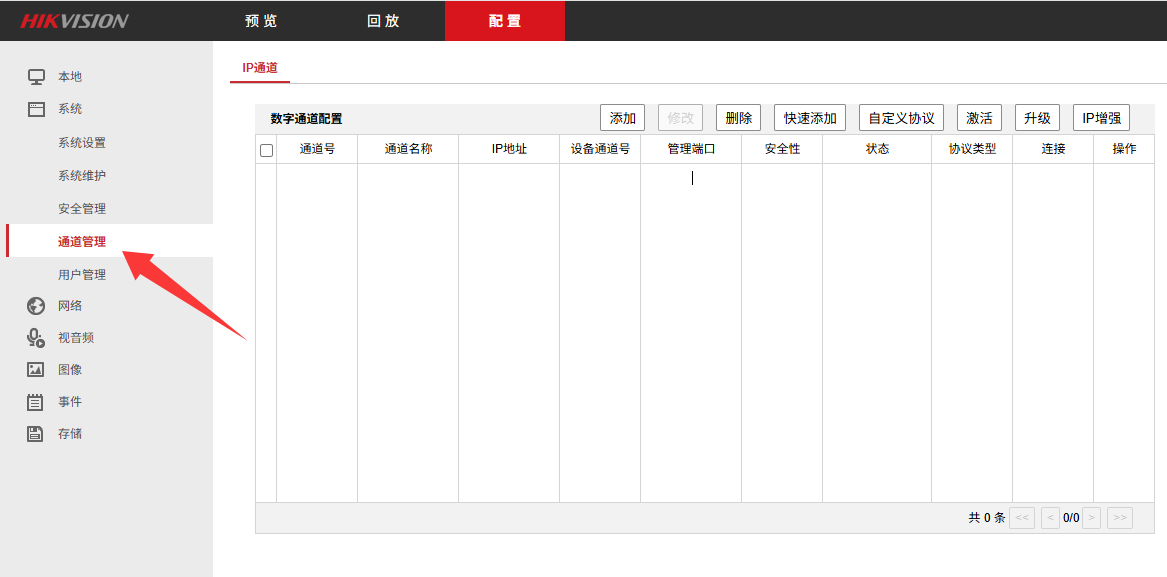
1、登录海康等录像机管理页面,这里以海康WEB控制台为例
2、选择【配置】项里的【通道管理】页面,如下图所示
创建自定义协议:
在上述页面里点击【自定义协议按钮】,填写这个摄像头的云通道编号,如下图所示: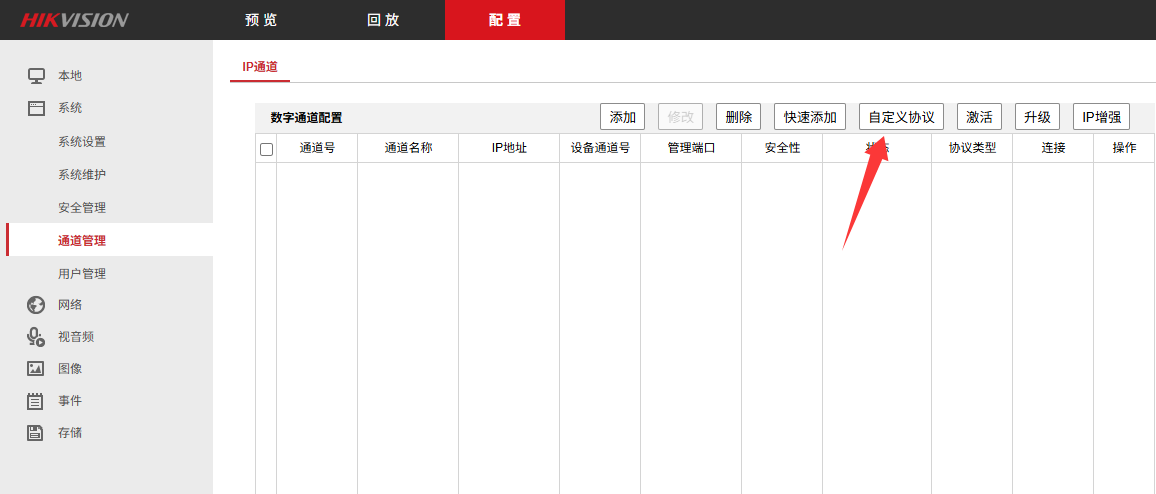
输入神卓云控制台里生成了一个摄像头云通道编号 (6738040E3)
填写名称和云通道编号:
在弹出的输入里输入协议,如下图所示:
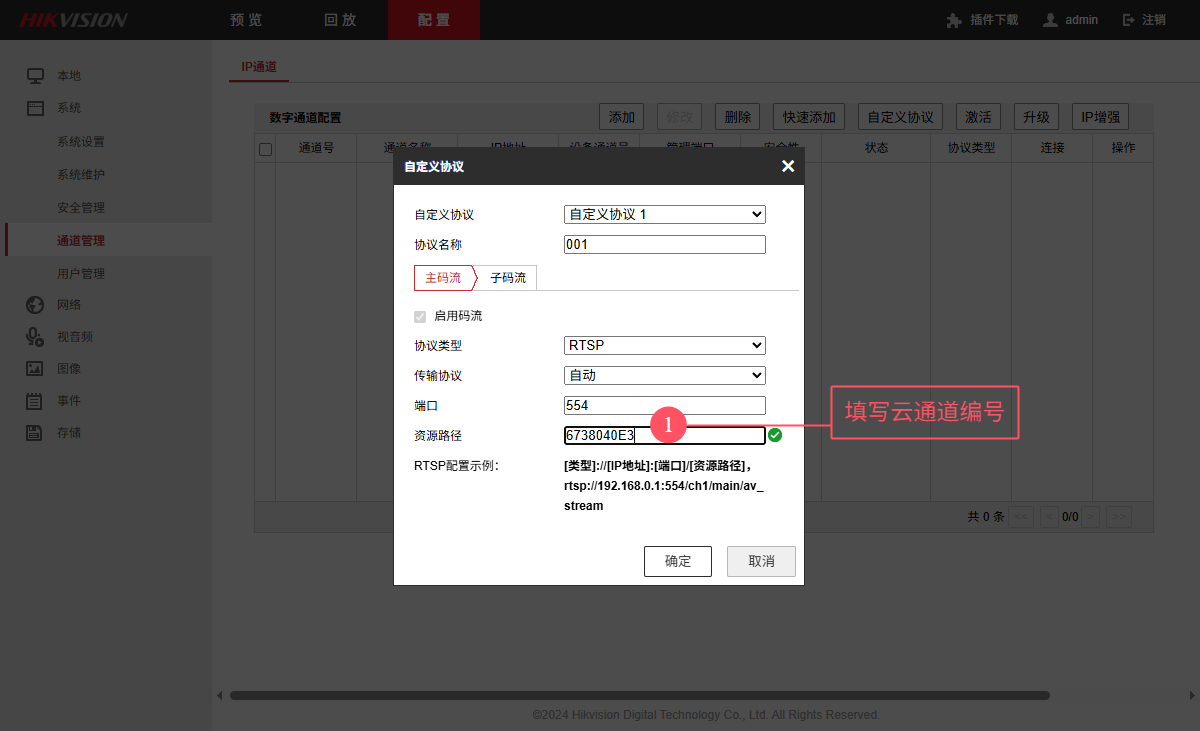
填写说明:
1、自定义协议这里,如果是第一个摄像头就选择【自定义协议1】,如果是第二个摄像头就选择【自定义协议2】
2、协议名称这里可以填写您的摄像头名称或者唯一的名字,如果没有名字也可以用编号代替,比如第一个摄像头填写“sz001”,第二个摄像头填写"sz002"
3、协议类型选择【RTSP】类型
4、传输类型选择【自动】
5、端口号这里默认554不需要修改
6、资源路径这里填写摄像头云通道编号
第二步:2、添加异地摄像头
填写好主码流和子码流的信息后,点击确认按钮就可以添加摄像头了。
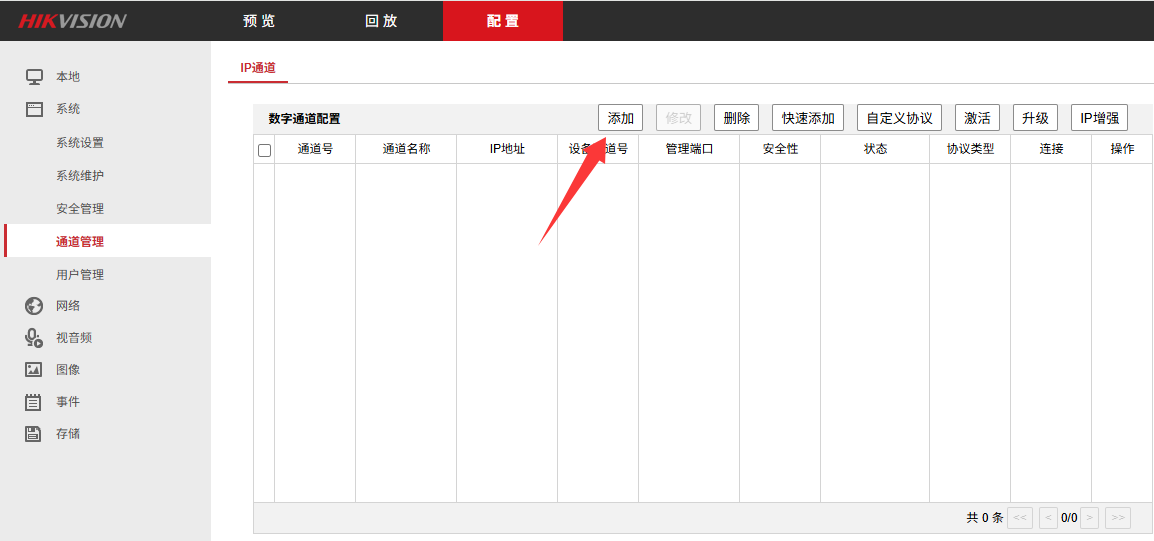
回到通道管理页面,点击【添加】按钮,如下图所示:
填写好主码流和子码流的信息后,点击确认按钮就可以添加摄像头了。
回到通道管理页面,点击【添加】按钮,如下图所示:
在弹出的输入框里填写摄像头的访问地址信息,如下图所示:
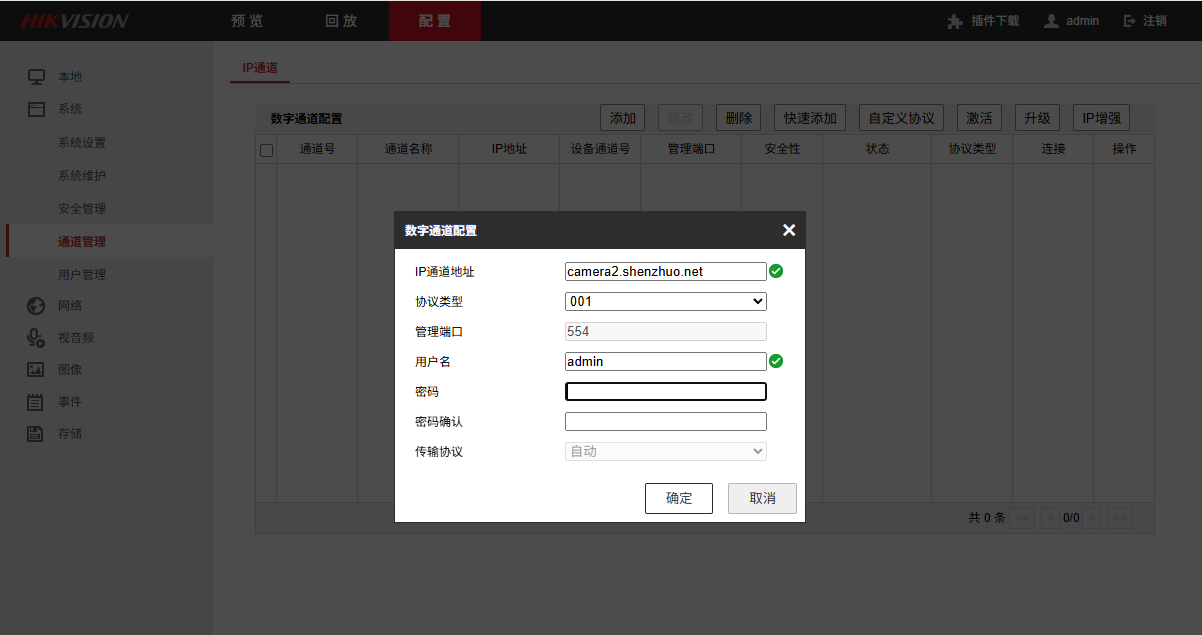
填写说明:
1、IP通道地址: 填写 K900控制台绑定摄像头时自动生成的域名或者IP地址(部分机型的NVR对于域名的支持不够优化 建议填写IP地址 )。
2、协议类型: 选择我们刚刚创建的协议类型名称。
3、管理端口默认(554): 不需要填写。
4、用户名: 填写您的摄像头访问用户名。
5、密码确认: 这里填写摄像头的访问密码。
填写完成后点击【确认】按钮即完成,如果您填写的所有信息均正确,那么这里的状态一栏会显示“在线”,如下图所示:
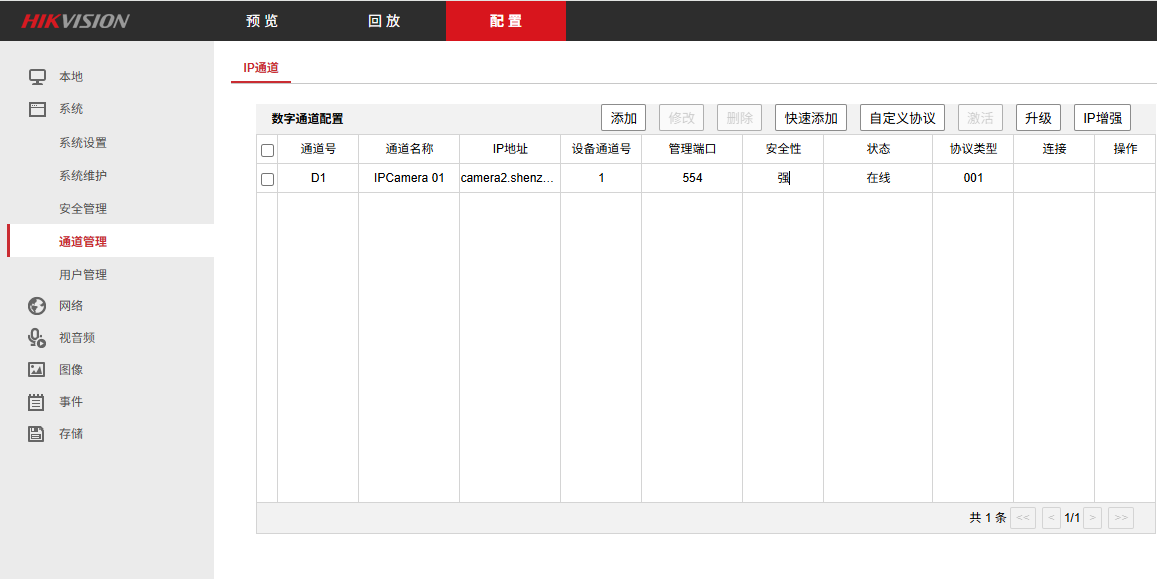
此时摄像头配置已完成,您已经可以在录像机里观看和存储异地摄像头的视频信息了,如果有多个摄像头需要异地添加,请重复以上操作!